Arkadaşlar Merhaba…
Bu yazımda sizlere herkesin kolay ve net bir şekilde anlaması için dwg to pdf işlemini görsel resimlerle adım adım anlatacağım. Autocad çizimlerini en kolay şekilde pdf formatına çevireceğiz, hadi gelin başlayalım 🎈
Herhangi bir sorun veya yapamayan arkadaşlar olursa, yazının altındaki mesaj kutusunu kullanarak yazsınlar, herkese tek tek yardımcı olurum. ❤
1. Adım: “CTRL + P” tuşlarına basıyoruz.
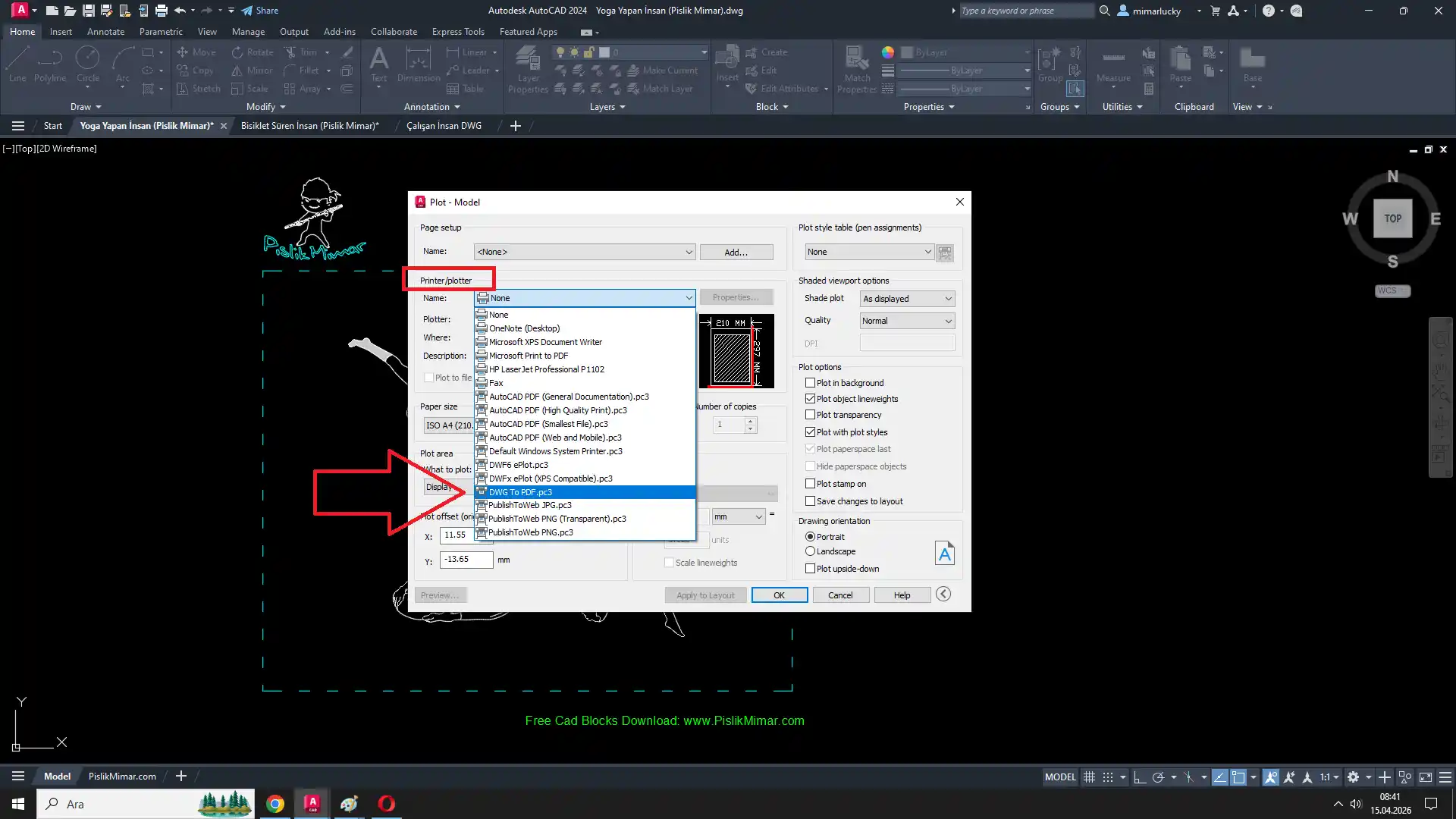
PDF formatına çevirmek istediğiniz AutoCAD dosyasını açtıktan sonra CTRL + P tuşlarına basıyoruz. Bu aslında yazdırma komutumuz. Karşımıza aşağıdaki gibi ekran çıkıyor.
Yukarıdaki resim üzerine tıklayarak tam ekran görebilirsiniz.
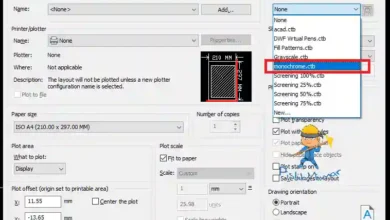
- Printer / Plotter menüsünde yer alan Name: kısmından DWG to PDF‘yi seçiyoruz
2. Adım: PDF dosyasında yer alacak çizimi seçiyoruz
Bu adımda AutoCAD DWG dosyanızda yer alan çizimlerden; PDF formatına çevrilmesini istediğimiz alanları seçiyoruz. Bunun için yine aynı ekranda yer alan;
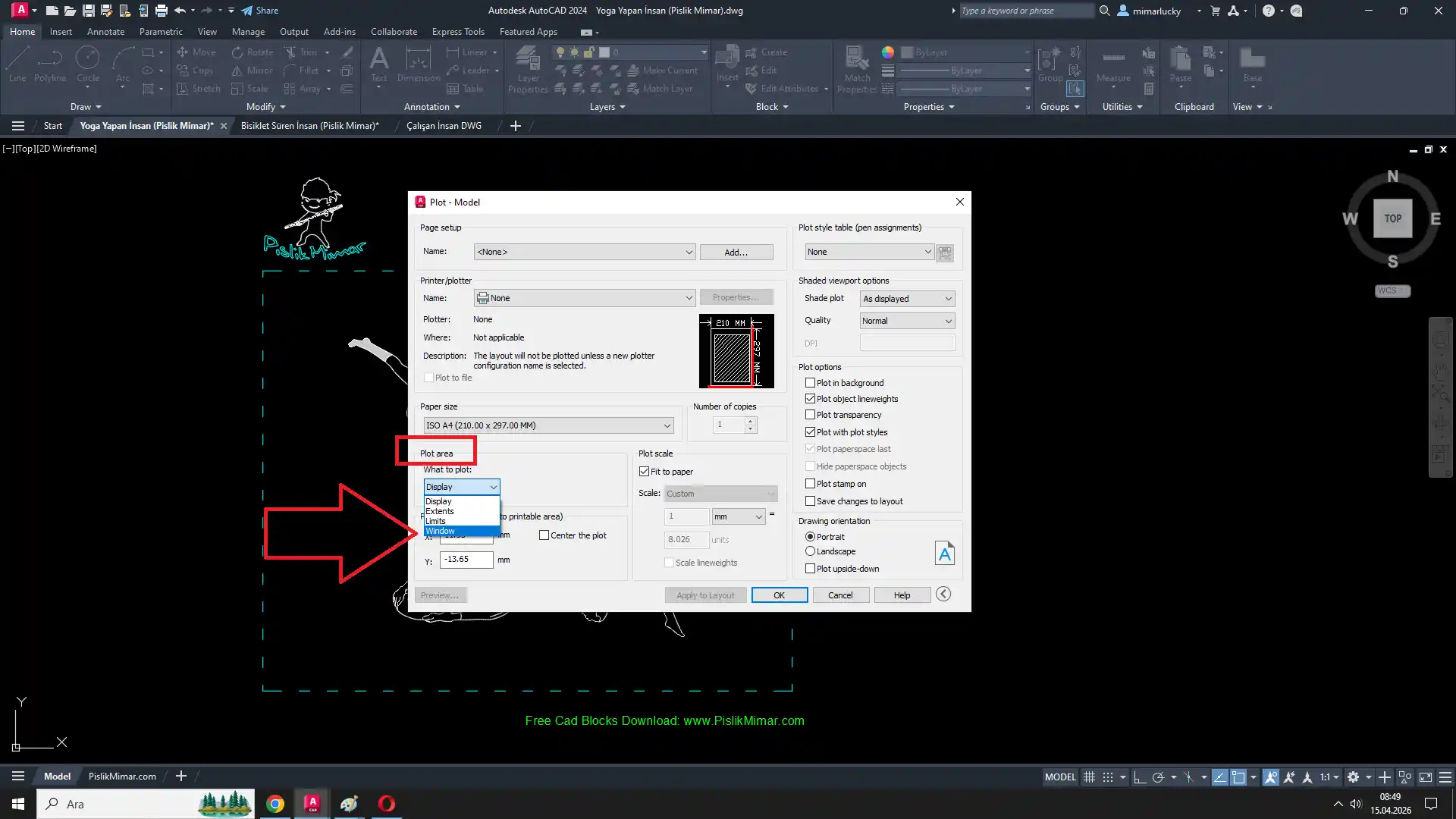
- Plot: Area menüsünde yer alan What to plot sekmesinin hemen altındaki Display kısmına tıklayın ve açılan sekmede Window’u seçin
- Window’u seçtiğiniz anda pencere otomatik olarak kapanacak ve program sizden PDF formatına çevirmek istediğiniz alanı seçmenizi isteyecek.
3. Adım: Kağıt Boyutunu seçin
PDF’ye çevrilmesini istediğimiz alanı seçtikten sonra PDF dosyasının genişliğini seçmemiz gerekli. Bunun için;
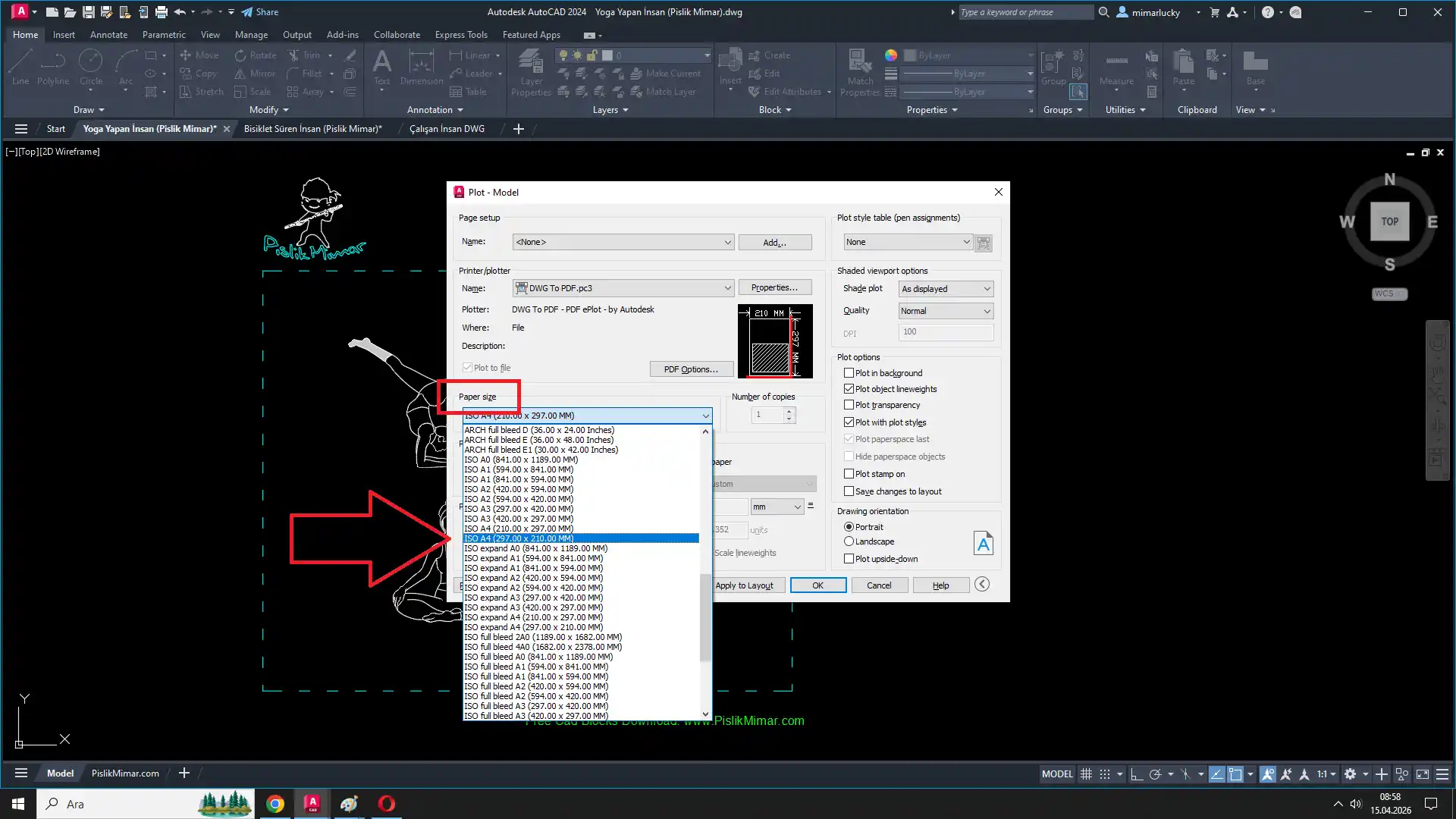
- Paper Size menüsündeki açılır pencereye tıklayın, PDF dosyasının Kağıt/genişliğini seçin. (A4 – A4 veya ozalit büyüklüğü için A0’ı seçebilirsiniz.
- Bu işlemleri yaptıktan sonra menünün altında yer alan “OK” tuşuna bastığınız anda DWG çiziminiz PDF formatına otomatik olarak çevirecektir.
Herhangi bir sorunda karşılaşırsanız veya yapamayanlar var ise aşağıdaki mesaj paneline yazsın anlık olarak yardımcı olurum. ❤